






Comment exclure un logiciel, un site web ou un script des scans Avast dans Avast Business ?
Cette option n’est pas recommandée de façon générale mais il peut être utile d’exclure certains fichiers ou sites Web d’une analyse afin d’accélérer l’analyse ou d’éviter la détection de faux positifs. Pour configurer les exclusions dans la console Avast Business > Allez dans Politiques > Cliquez sur la politique que vous utilisez pour ce réseau > Exclusions.
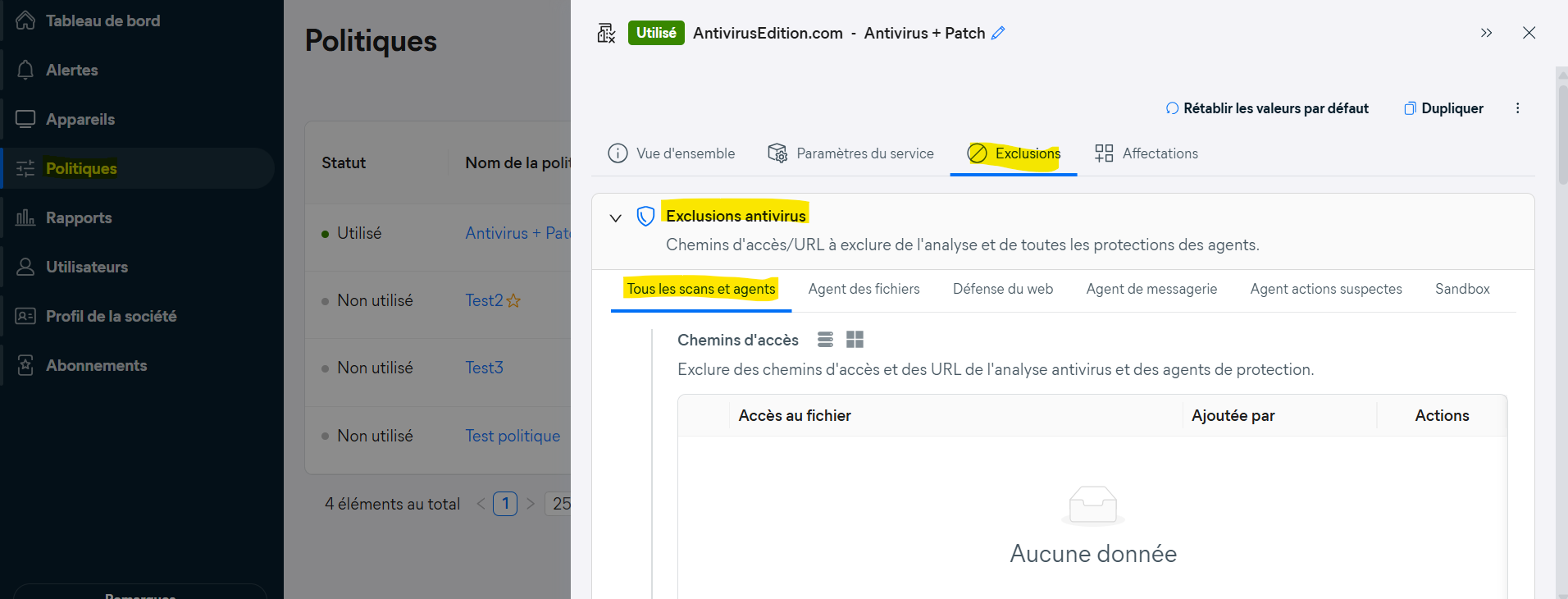
Sélectionnez un onglet adapté pour indiquer à quelles actions s’applique une exclusion. Cliquez sur la zone de texte pour fournir les détails
Chemins de fichier : saisissez l’emplacement du fichier ou du dossier dans la zone de texte ou cliquez sur Parcourir… et cochez le dossier souhaité.
URLs : saisissez l’adresse du site Web.
Deepscreen : saisissez l’emplacement du fichier dans la zone de texte ou cliquez sur Parcourir… et sélectionnez un fichier (.exe).
Mode Renforcé : saisissez l’emplacement du fichier dans la zone de texte ou cliquez sur Parcourir… et sélectionnez un fichier (.exe).
Puis cliquez sur Ajouter.
Les emplacements de fichier et de dossier peuvent inclure les caractères spéciaux ? Et *. L’astérisque remplace le zéro ou d’autres caractères et le point d’interrogation remplace un caractère unique. Par exemple :
Pour exclure tous les fichiers HTML, saisissez *.htm* dans la zone de texte.
Pour exclure un dossier et ses sous-dossiers, ajoutez * à la fin du nom de dossier, par exemple C:exemple*
Pour exclure certains fichiers nommés d’une certaine façon sur l’un de vos disques durs, ajoutez ?: devant l’emplacement, par exemple ?:exemple.exe
Pour bloquer tous les sous-domaines et domaines d’un site Web spécifique, ajoutez *. au début et /* à la fin du domaine du site Web, par exemple *.exemple.com/*