






Wie kann man in Avast Business eine Software, eine Website oder ein Skript von den Avast-Scans ausschließen?
Diese Option wird generell nicht empfohlen, doch kann es sinnvoll sein, bestimmte Dateien oder Websites von einem Scan auszuschließen, um den Scan zu beschleunigen oder Fehlalarme zu vermeiden. So richten Sie Ausschlüsse in die Avast Business-Konsole > Gehen Sie zu Richtlinien > Klicken Sie auf die Richtlinie, die Sie für dieses Netzwerk verwenden > Ausschlüsse.
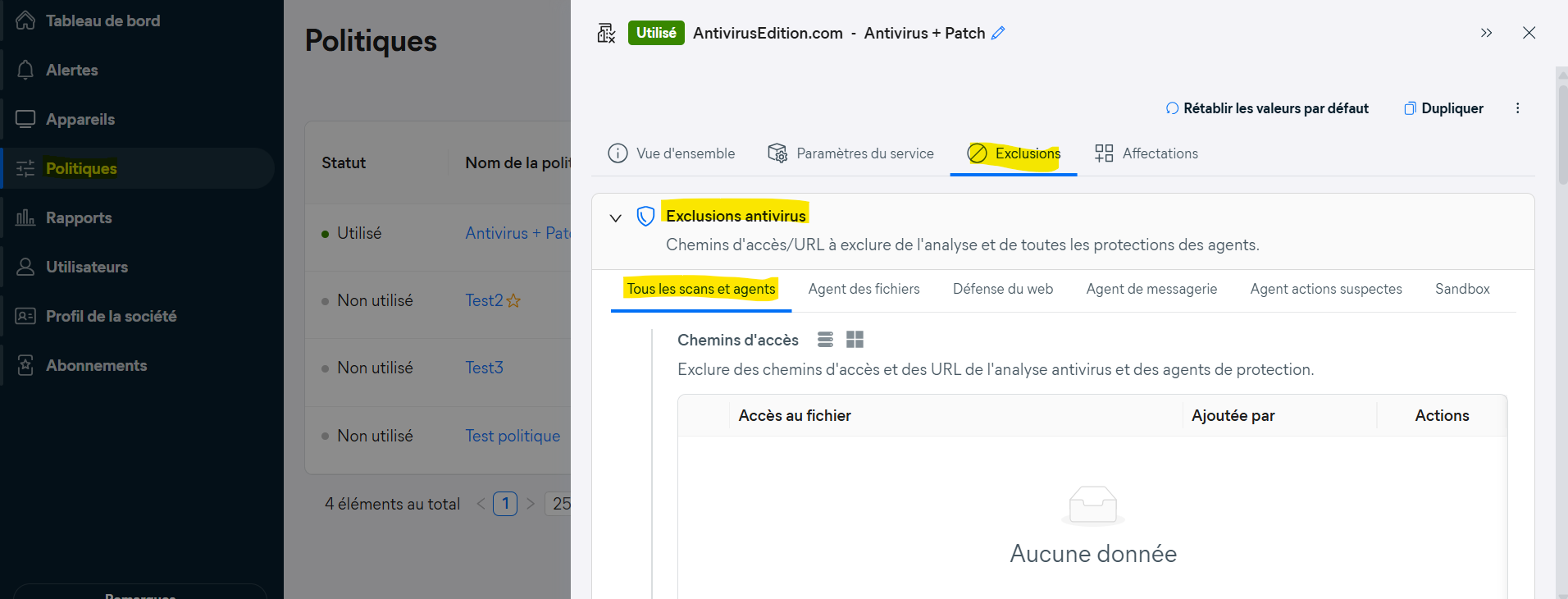
Wählen Sie die entsprechende Registerkarte aus, um anzugeben, für welche Aktionen ein Ausschluss gilt. Klicken Sie in das Textfeld, um die Details einzugeben.
Dateipfade: Geben Sie den Speicherort der Datei oder des Ordners in das Textfeld ein oder klicken Sie auf „Durchsuchen…“ und wählen Sie den gewünschten Ordner aus.
URLs: Geben Sie die Adresse der Website ein.
Deepscreen: Geben Sie den Speicherort der Datei in das Textfeld ein oder klicken Sie auf „Durchsuchen…“ und wählen Sie eine Datei (.exe) aus.
Verstärkter Modus: Geben Sie den Speicherort der Datei in das Textfeld ein oder klicken Sie auf „Durchsuchen…“ und wählen Sie eine Datei (.exe) aus.
Klicken Sie anschließend auf Hinzufügen.
Datei- und Ordnerpfade können Sonderzeichen enthalten ? Und *. Das Sternchen ersetzt die Null oder andere Zeichen, und das Fragezeichen ersetzt ein einzelnes Zeichen. Zum Beispiel:
Um alle HTML-Dateien auszuschließen, geben Sie Folgendes ein: *.htm* in das Textfeld.
Um einen Ordner und dessen Unterordner auszuschließen, fügen Sie Folgendes hinzu: * am Ende des Ordnernamens, zum Beispiel C:Beispiel*
Um bestimmte Dateien mit bestimmten Namen auf einer Ihrer Festplatten auszuschließen, fügen Sie Folgendes hinzu: ?: vor dem Stellplatz, zum Beispiel ?:Beispiel.exe
Um alle Subdomains und Domains einer bestimmten Website zu sperren, fügen Sie Folgendes hinzu: *. am Anfang und /* am Ende der Website-Domain, zum Beispiel *.beispiel.com/*