






Come si fa a escludere un programma, un sito web o uno script dalle scansioni di Avast in Avast Business?
Questa opzione non è generalmente consigliata, ma può essere utile escludere determinati file o siti web da una scansione per accelerarne l'esecuzione o evitare il rilevamento di falsi positivi. Per configurare le esclusioni in la console di Avast Business > Vai su Politiche > Clicca sulla politica che utilizzi per questa rete > Esclusioni.
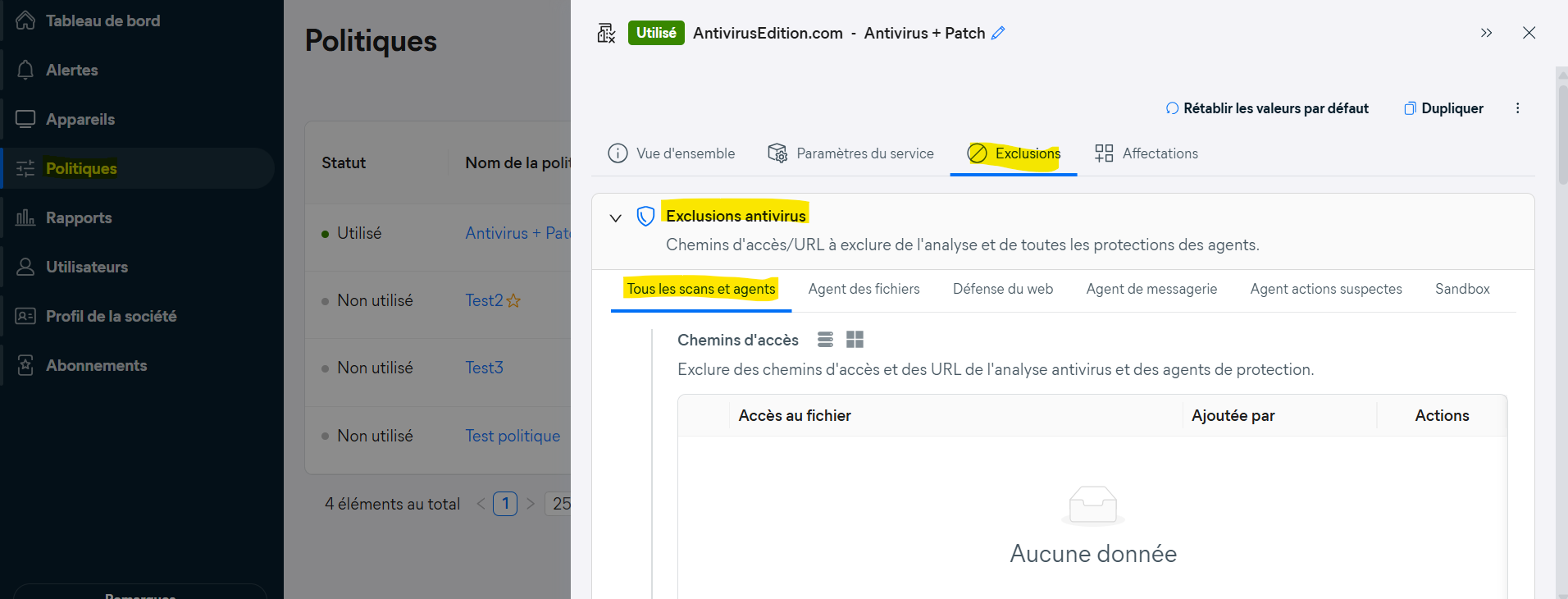
Selezionare la scheda appropriata per indicare a quali azioni si applica un'esclusione. Fare clic sulla casella di testo per inserire i dettagli
Percorsi dei file: Inserire il percorso del file o della cartella nella casella di testo oppure fare clic su "Sfoglia..." e selezionare la cartella desiderata.
URL: Inserisci l'indirizzo del sito web.
Deepscreen: digitare il percorso del file nella casella di testo oppure fare clic su Sfoglia… e selezionare un file (.exe).
Modalità avanzata: digitare il percorso del file nella casella di testo oppure fare clic su Sfoglia… e selezionare un file (.exe).
Quindi fare clic su Aggiungi.
I percorsi di file e cartelle possono contenere caratteri speciali ? E *. L'asterisco sostituisce lo zero o altri caratteri, mentre il punto interrogativo sostituisce un singolo carattere. Ad esempio:
Per escludere tutti i file HTML, digitare *.htm* nella casella di testo.
Per escludere una cartella e le sue sottocartelle, aggiungere * alla fine del nome della cartella, ad esempio C:esempio*
Per escludere determinati file con un determinato nome da uno dei vostri dischi rigidi, aggiungete ?: di fronte al posto auto, ad esempio ?:esempio.exe
Per bloccare tutti i sottodomini e i domini di un sito web specifico, aggiungere *. all'inizio e /* alla fine dell'indirizzo del sito web, ad esempio *.esempio.com/*