






¿Cómo se puede excluir un programa, una página web o un script de los análisis de Avast en Avast Business?
Esta opción no se recomienda en general, pero puede resultar útil excluir determinados archivos o sitios web de un análisis para acelerar este o evitar la detección de falsos positivos. Para configurar las exclusiones en la consola de Avast Business > Ve a Políticas > Haz clic en la política que utilizas para esta red > Exclusiones.
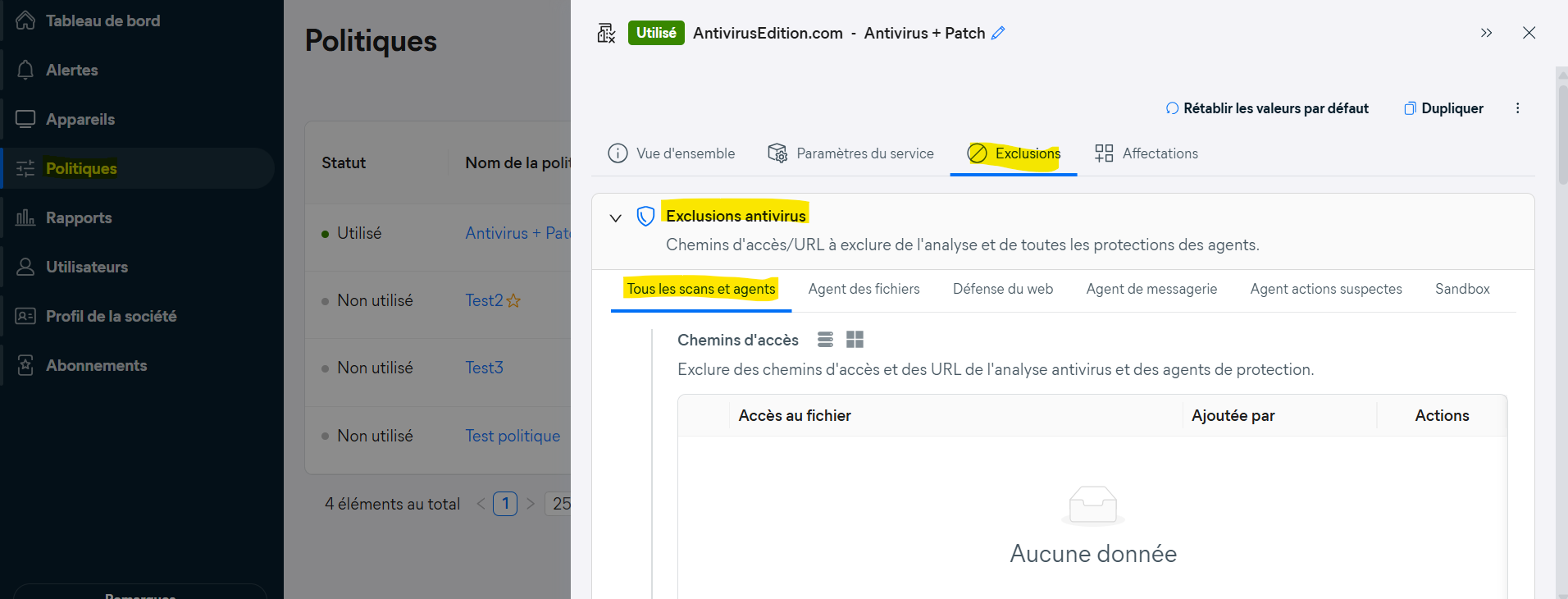
Selecciona la pestaña correspondiente para indicar a qué acciones se aplica una exclusión. Haz clic en el cuadro de texto para introducir los detalles.
Rutas de los archivos: Introduce la ubicación del archivo o de la carpeta en el cuadro de texto o haz clic en «Examinar…» y marca la carpeta que desees.
URL: Introduce la dirección del sitio web.
Deepscreen: Introduce la ubicación del archivo en el cuadro de texto o haz clic en «Examinar…» y selecciona un archivo (.exe).
Modo reforzado: Introduce la ubicación del archivo en el cuadro de texto o haz clic en «Examinar…» y selecciona un archivo (.exe).
A continuación, haz clic en Añadir.
Las rutas de archivos y carpetas pueden incluir caracteres especiales ? Y *. El asterisco sustituye al cero u otros caracteres, y el signo de interrogación sustituye a un único carácter. Por ejemplo:
Para excluir todos los archivos HTML, escribe *.htm* en el cuadro de texto.
Para excluir una carpeta y sus subcarpetas, añade * al final del nombre de la carpeta, por ejemplo C:ejemplo*
Para excluir determinados archivos con un nombre concreto de uno de tus discos duros, añade ?: delante del emplazamiento, por ejemplo ?:ejemplo.exe
Para bloquear todos los subdominios y dominios de un sitio web concreto, añade *. al principio y /* al final del dominio del sitio web, por ejemplo *.ejemplo.com/*